Team nur noch in Atlas verwalten: eine Einladung, ein Konto, klare Rechte
Mitarbeiter nur noch an einer Stelle verwalten: eine Einladung, ein Konto, Rechte an der Rolle. So funktioniert das neue Team- und Rechtesystem in Atlas und im Connector.
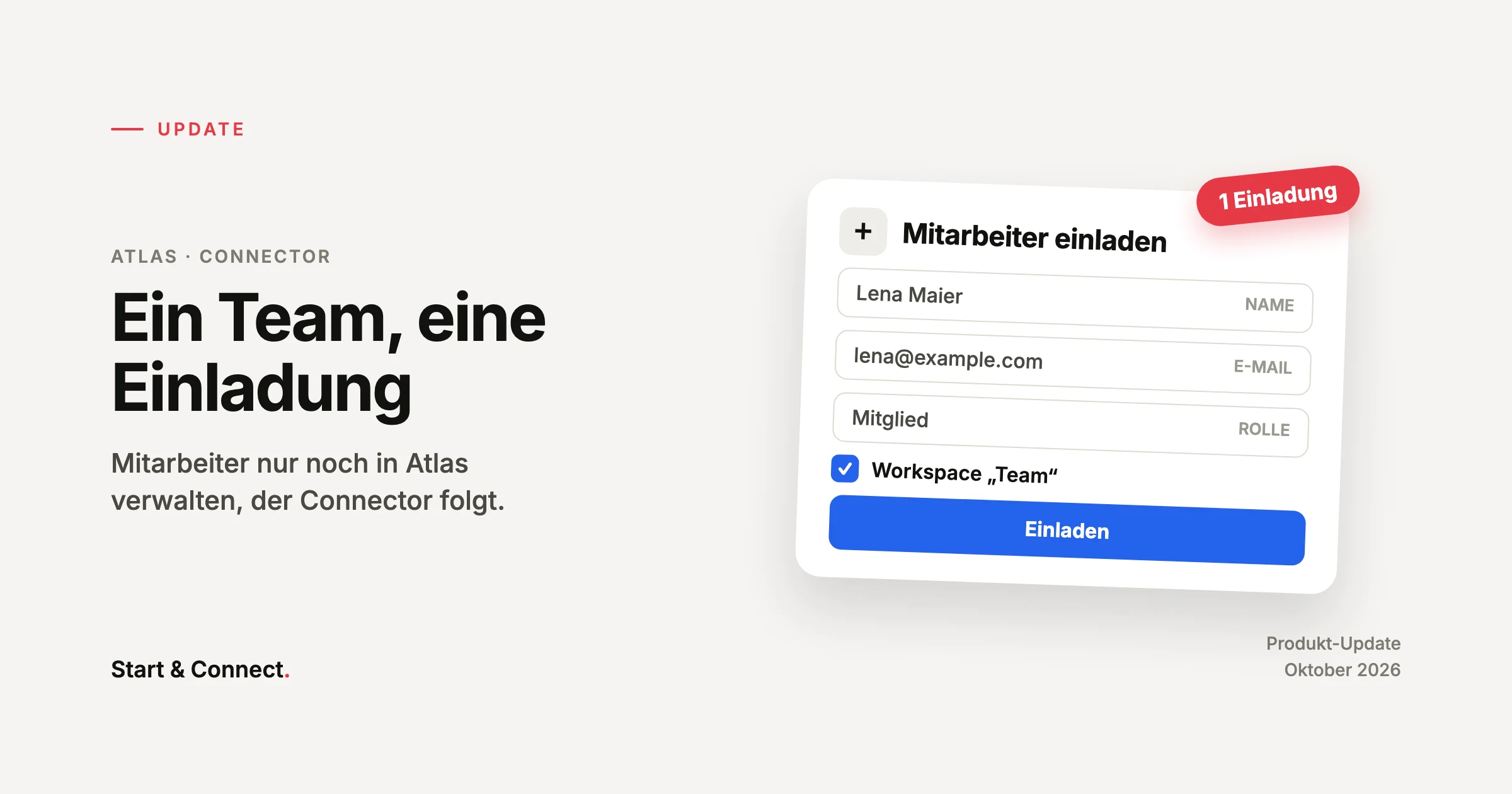
Montag, neun Uhr, die neue Kollegin fängt an. Bisher hieß das: zwei Einladungen verschicken, zwei Passwörter erklären, einen Schlüssel kopieren und hoffen, dass er an der richtigen Stelle landet. Seit dem 3. Oktober 2026 reicht dafür eine Karte in Atlas. Das Team wird nur noch an einer Stelle verwaltet, und der Connector folgt von selbst.
Die Kernidee in einem Satz
Dein Team verwaltest du nur noch in Atlas. Der Connector übernimmt automatisch, was du dort festlegst.
Atlas ist der Ort für Projekte, Aufgaben, Kunden und Wissen. Der Connector ist die Verbindung nach draußen: Über ihn erreicht deine KI die Programme, die du freigibst. Bisher waren das zwei getrennte Systeme mit zwei getrennten Benutzerlisten. Jetzt gibt es eine.
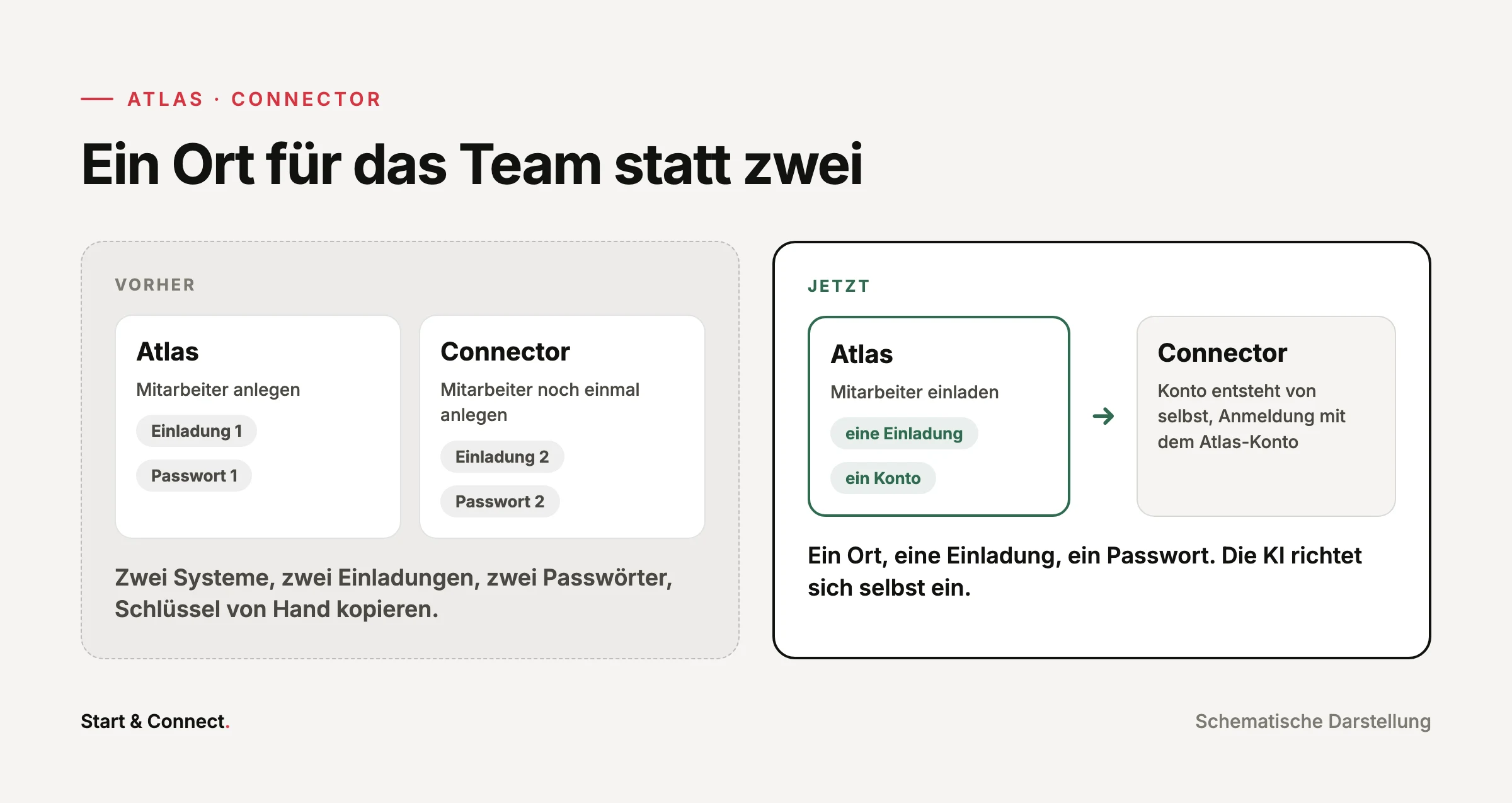
Vorher und jetzt im Vergleich
| Vorher | Jetzt |
|---|---|
| Mitarbeiter doppelt anlegen, in Atlas und im Connector | Eine Einladung in Atlas, das Konto im Connector entsteht von selbst |
| Zwei Einladungsmails, zwei Passwörter | Eine Mail, ein Konto, im Connector "Mit Atlas anmelden" |
| Mehrere Arten von Schlüsseln, von Hand erzeugen und kopieren | Verbinden mit einem Klick und einer Zustimmung |
| Rechte an drei Stellen | Rechte an der Rolle |
| Jedes Mitglied sah fast alle Menüpunkte | Jeder sieht nur, was er nutzen darf |
| E-Mail und Kalender nur für Verwalter | E-Mail und Kalender für jedes Mitglied |
Eine Einladung, ein Konto
Du lädst einen Mitarbeiter in Atlas unter Starte hier über die Karte Mitarbeiter einladen ein. Vier Angaben genügen: Name und E-Mail, die Rolle und die Workspaces im Connector, die er nutzen soll.
Dein Mitarbeiter bekommt genau eine Mail. Beim Annehmen vergibt er ein Passwort und richtet die Zwei-Faktor-Anmeldung ein. Sein Konto im Connector entsteht von selbst. Dort meldet er sich über Mit Atlas anmelden mit seinem Atlas-Konto an, ein zweites Passwort gibt es nicht.
Ein Workspace bündelt im Connector die Programme, die eine Gruppe nutzen darf. Ein Workspace "Team" enthält zum Beispiel alles, was jeder braucht, ein zweiter Workspace "Leitung" das, was nur die Führung sehen soll.
Starte hier: die KI in ein paar Minuten verbinden
Jeder landet nach der ersten Anmeldung auf Starte hier und bleibt dort, bis seine KI verbunden ist. Die Seite zeigt den Stand der Verbindung zum Connector und zwei Wege zur eigenen KI.
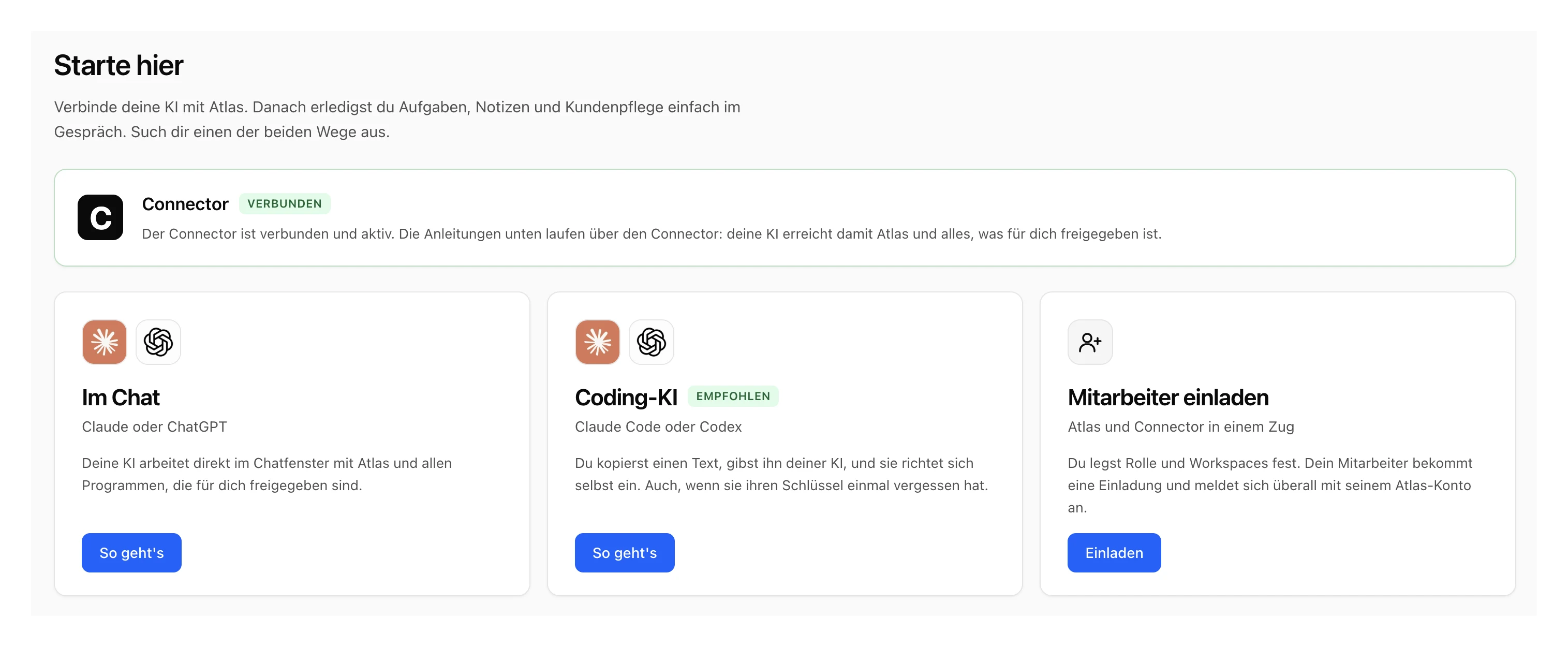
- Im Chat, für Claude oder ChatGPT. Du kopierst deine Adresse, trägst sie in den Einstellungen deiner KI ein und wählst "Mit Atlas anmelden". Danach arbeitet die KI direkt im Chatfenster mit Atlas und allen Programmen, die für dich freigegeben sind.
- Coding-KI, für Claude Code oder Codex. Du kopierst einen Text, gibst ihn deiner KI, und sie richtet sich selbst ein.
Beide Wege führen Schritt für Schritt, erkennen selbst, wann die Verbindung steht, und gehen dann automatisch weiter. Atlas und Connector verbindest du als Inhaber einmal vorab, mit einem Klick auf Jetzt verbinden und einer Zustimmung. Niemand kopiert mehr einen Schlüssel hin und her.
Für einen Mitarbeiter dauert der ganze Start etwa zehn Minuten, für dich als Inhaber oder Admin die Einrichtung des Teams etwa zwanzig.
Rollen mit drei Vorlagen
Was jemand in Atlas darf, hängt an seiner Rolle. Dafür gibt es drei Vorlagen:
- Admin darf alles.
- Benutzer liest und schreibt dort, wo er zugeordnet ist.
- Gast liest dort, wo er zugeordnet ist.
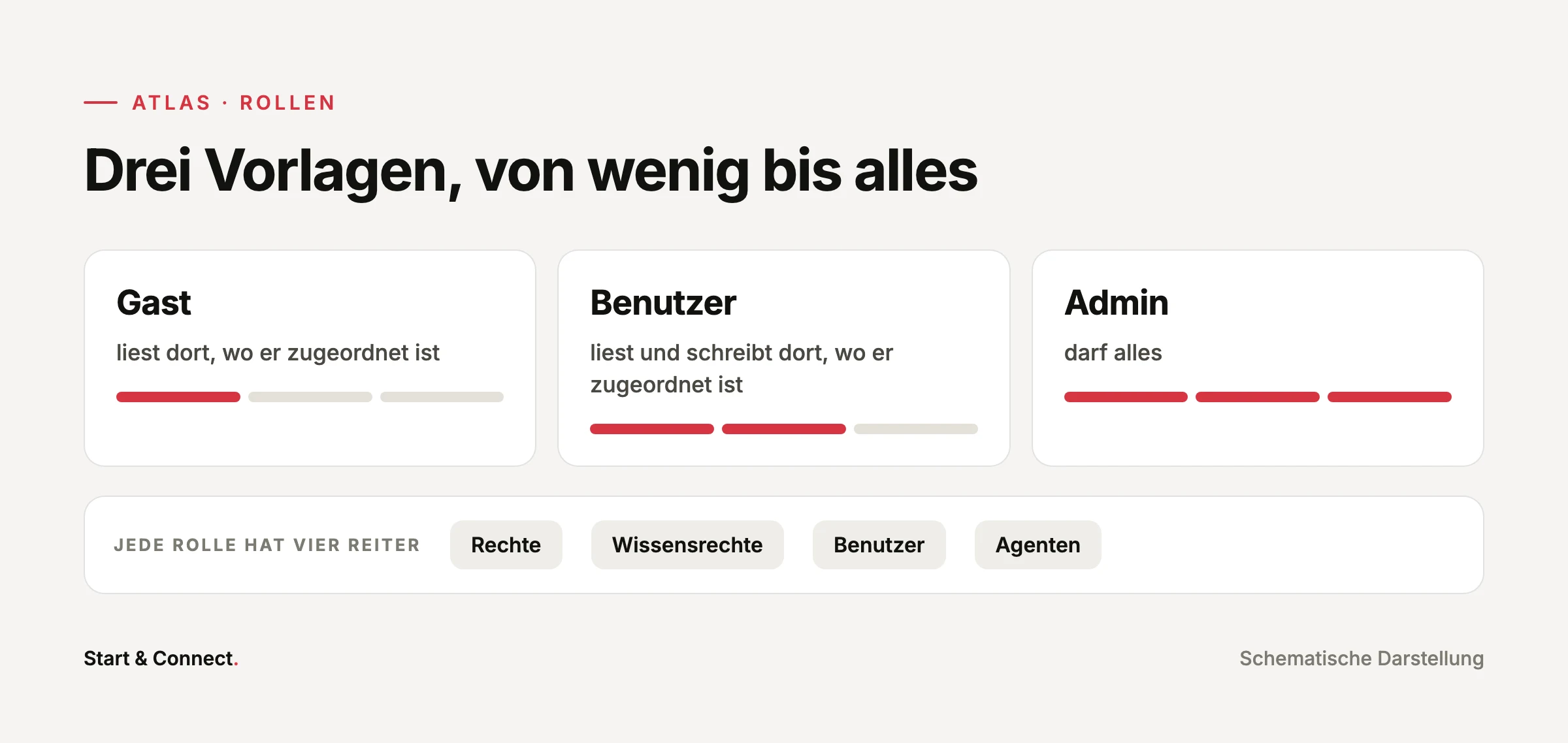
Jede Rolle hat eine eigene Seite mit vier Reitern: Rechte, Wissensrechte, Benutzer und Agenten. Unter Rechte legst du fest, welche Bereiche die Rolle sieht und bearbeitet. Unter Benutzer und Agenten siehst du, wer die Rolle hat. Weichst du von der Vorlage ab, steht an der Rolle "Individuell", damit du auf einen Blick erkennst, wo du etwas angepasst hast.
Für eine einzelne Person stellst du Abweichungen auf ihrer Benutzerseite ein, in der Karte "Rollen und Rechte".
Wissensrechte direkt an der Rolle
Was eine Rolle im Wiki lesen und bearbeiten darf, steht jetzt direkt an der Rolle. Es sind drei Dinge:
- eine Grundeinstellung,
- die Zuständigkeiten: wer an einem Projekt, einer Aufgabe oder einem Deal arbeitet, sieht die zugehörigen Unterlagen,
- Regeln je Ordner.
Freigaben für einzelne Personen stehen an der Datei selbst. Du musst also nirgends mehr suchen, wer was sehen darf: Die Regel steht an der Rolle, die Ausnahme an der Datei.
Ein sicherer Start für neue Mitglieder
Ein neues Mitglied sieht im Wiki zunächst nur drei Dinge: die gemeinsamen Regeln, seinen eigenen Ordner und die Unterlagen seiner Projekte und Aufgaben. Verträge und Angebote sind für Mitglieder zunächst aus. Mehr schaltest du als Admin bewusst frei.
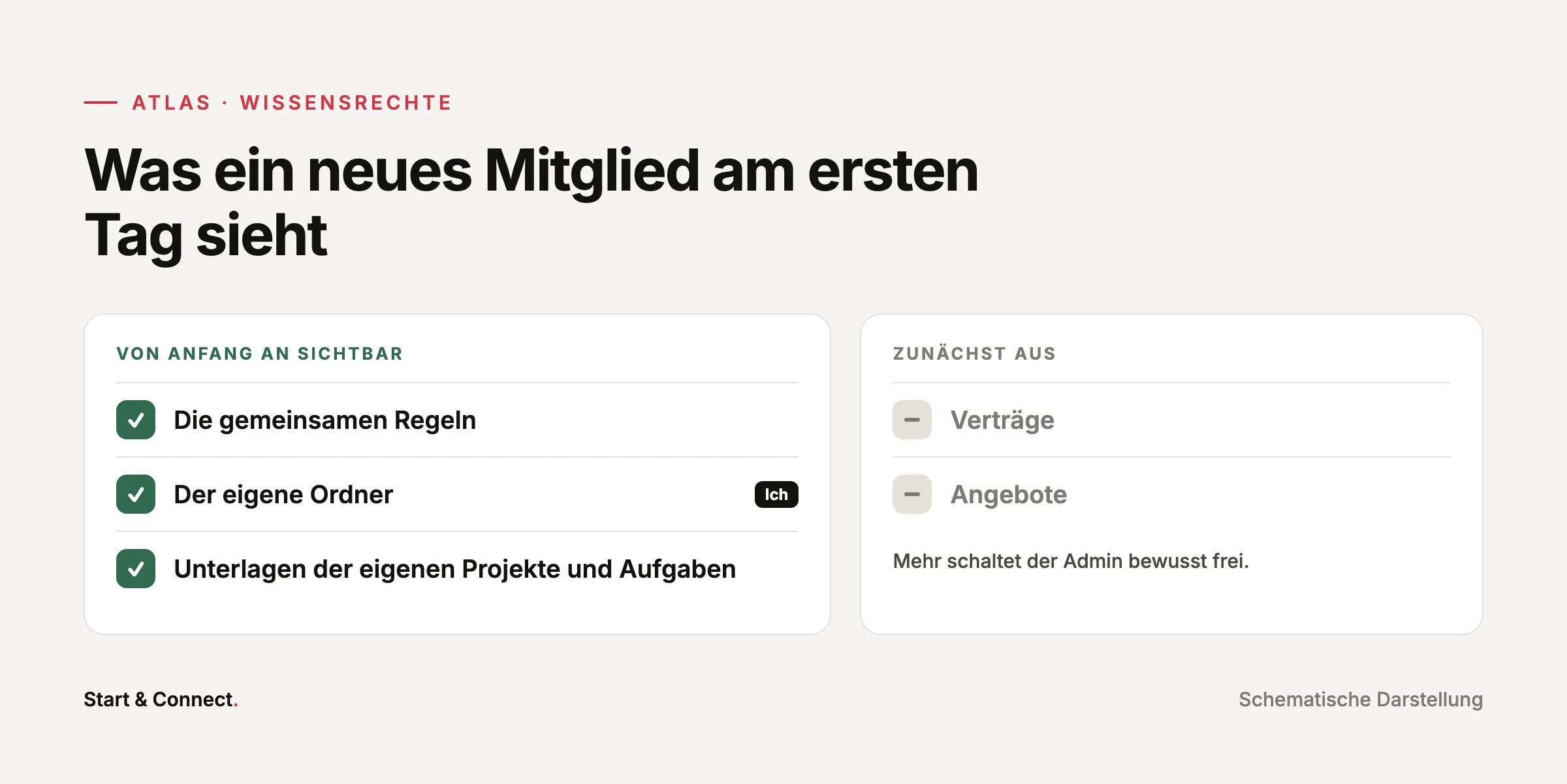
Das ist die richtige Reihenfolge. Erst wenig sehen und dann gezielt freischalten ist einfacher zu überblicken als der umgekehrte Weg. Den eigenen Ordner erkennt jeder im Wiki an der Marke "Ich".
Jeder sieht nur, was er nutzen darf
Menü, Einstellungen und Dashboard zeigen einem Mitglied nur die Bereiche, für die es Rechte hat. Was jemand nicht benutzen darf, taucht bei ihm gar nicht auf. Die Oberfläche wird dadurch für jeden kleiner und klarer, und wer einen Bereich oder einen Ordner vermisst, fragt seinen Admin.
E-Mail und Kalender für alle
Jedes Mitglied nutzt die Postfächer und Kalender, die für es freigegeben sind, und verbindet zusätzlich eigene. Was jemand selbst verbindet, sieht nur er selbst. Gemeinsame Postfächer gibst du als Admin frei.
Wenn jemand das Team verlässt
Auf der Benutzerseite gibt es eine Gefahrenzone mit drei klaren Wegen:
- Sperren: Die Person kommt sofort nicht mehr herein. Alles bleibt zugeordnet, und die Sperre lässt sich wieder aufheben.
- Archivieren: Die Person verschwindet aus den Auswahllisten, ihre Daten bleiben.
- Löschen: Das Konto wird endgültig entfernt. Du wählst, wer die Aufgaben, Projekte und Unterlagen übernimmt.
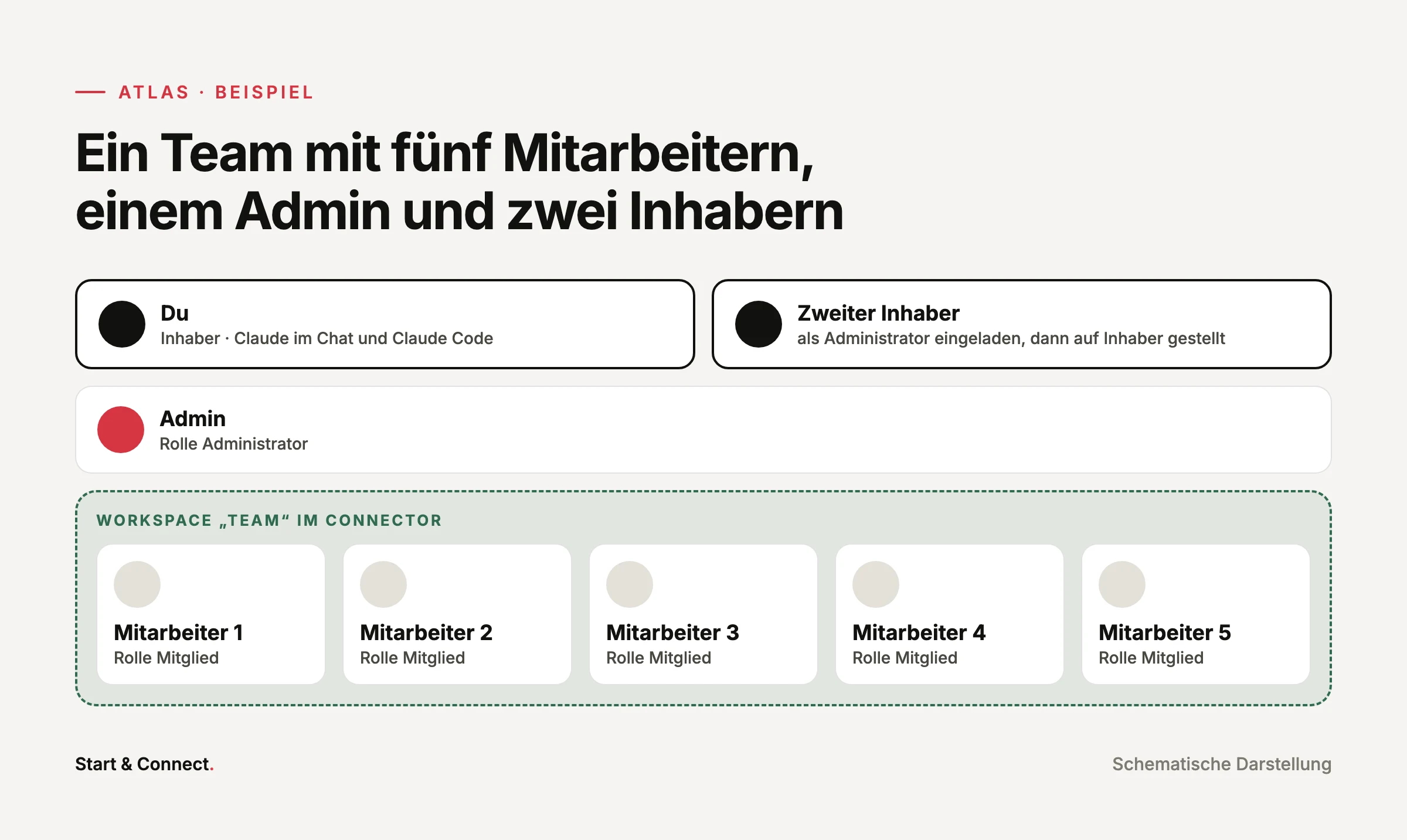
Ein Beispiel: fünf Mitarbeiter, ein Admin, ein zweiter Inhaber
Du hast Atlas und den Connector und fünf Mitarbeiter. Du selbst willst Claude im Chat und Claude Code nutzen, dein Team soll über Claude im Chat arbeiten. Ein Kollege soll Admin werden, ein weiterer zweiter Inhaber.
Checkliste: so richtest du dieses Team ein
- Connector mit Atlas verbinden. In Atlas unter "Starte hier" in der Karte Connector auf "Jetzt verbinden" klicken und im Connector einmal zustimmen.
- Workspace anlegen. Im Connector einen Workspace "Team" anlegen, die Integrationen hineinlegen, die jeder nutzen soll, und sie für die Mitglieder des Workspace freigeben. In einem neuen Workspace ist zunächst nichts freigegeben.
- Deine eigene KI verbinden, unter "Starte hier" über "Im Chat" und "Coding-KI".
- Fünf Mitarbeiter einladen: Name und E-Mail, Rolle Mitglied, Workspace "Team".
- Den Admin einladen: gleicher Weg, mit der Rolle Administrator. Soll er auch den Connector verwalten, stellst du ihn dort nach seiner ersten Anmeldung unter Einstellungen, Benutzer auf Admin.
- Den zweiten Inhaber einrichten: als Administrator einladen und danach auf seiner Benutzerseite in der Karte "Rollen und Rechte" auf Inhaber stellen. Im Connector ebenfalls auf Inhaber stellen.
- Jeder Mitarbeiter nimmt die Einladung an, klickt auf "Im Chat", trägt seine Adresse in Claude ein und wählt "Mit Atlas anmelden".
Kleinere Verbesserungen, die mitgekommen sind
- Die Einstellungen sind neu sortiert. "Ticket-Quellen" heißt jetzt "Tickets", "Custom Fields" heißt "Eigene Felder".
- Alle Auswahlfelder sehen einheitlich aus, in Atlas und im Connector.
- "Mein Atlas" ist wie ein Mailprogramm aufgebaut: links die Liste, rechts der Verlauf als einzelne Nachrichten.
- PDFs wie Mail-Anhänge, Verträge, Angebote und Zeitnachweise werden direkt in Atlas dargestellt, auch in der installierten App.
- Eigene Felder stehen in einer Tabelle über alle Bereiche.
Häufige Fragen
Muss ich meine Mitarbeiter im Connector noch einmal anlegen?
Nein. Du lädst sie in Atlas ein, das Konto im Connector entsteht von selbst.
Brauchen meine Mitarbeiter ein eigenes Passwort für den Connector?
Nein. Sie wählen im Connector "Mit Atlas anmelden" und nutzen ihr Atlas-Konto.
Was sieht ein neuer Mitarbeiter am ersten Tag?
Im Wiki die gemeinsamen Regeln, seinen eigenen Ordner und die Unterlagen seiner Projekte und Aufgaben. Verträge und Angebote sind zunächst aus. Mehr gibst du gezielt frei.
Kann ein Mitarbeiter sein eigenes Postfach verbinden?
Ja. Jedes Mitglied verbindet eigene Postfächer und Kalender, und nur es selbst sieht sie.
Was passiert mit der Arbeit von jemandem, der das Team verlässt?
Beim Sperren und Archivieren bleibt alles zugeordnet. Beim Löschen wählst du einen Nachfolger, der Aufgaben, Projekte und Unterlagen übernimmt.
Muss mein Team mit Claude arbeiten?
Nein. Der Weg "Im Chat" funktioniert mit Claude und mit ChatGPT, der Weg "Coding-KI" mit Claude Code und mit Codex.
Ein Ort für dein Team
Ein Ort statt zwei, eine Einladung statt zwei, Rechte an der Rolle statt an drei Stellen, und eine KI, die sich selbst einrichtet. Das neue System ist bei allen Kunden live, in Atlas und im Connector. Du kannst Atlas 14 Tage kostenlos testen.