Claude Code nutzen wie ein Profi: 10 Tipps für Einsteiger
Claude Code ist kein Chat, sondern ein Agent. Zehn Tipps vom ersten Start in der Desktop-App über /compact und eigene Ordner je Agent bis zu einem Team aus Agenten mit CEO.
Der Name klingt nach einem Werkzeug für Programmierer, und das ist Claude Code auch. Du kannst damit aber viel mehr machen als Code schreiben. Ich arbeite jeden Tag damit, mit einem ganzen Team aus Agenten. Hier sind zehn Dinge, die du als Einsteiger wissen solltest, vom ersten Start bis zu Agenten, die sich gegenseitig Aufgaben geben.
Das Video zu diesem Artikel: Claude Code nutzen wie ein Profi (10 Tipps) auf YouTube.
Die kurze Antwort
Claude Code ist kein Chat, sondern ein Agent, der Aufgaben auf deinem Computer erledigt. Nutze es in der Desktop-App statt im Terminal, gib jedem Agenten einen eigenen Ordner, fasse lange Chats mit /compact zusammen und behalte dein Kontingent im Blick. Den größten Sprung machst du, wenn Claude Code über eine Schnittstelle an deine Tools kommt.
1. Ein Agent statt ein Chat
Ein Chat gibt dir Antworten, ein Agent löst Aufgaben. Auch der Chat von Claude erledigt inzwischen einiges: PDFs, Listen, kleine Websites. Claude Code kann aber mehr. Es schreibt Skripte, legt sie auf deinem Computer ab und nutzt sie immer wieder. Es schreibt richtigen Code und geht sparsamer mit Tokens um, weil es Zwischenstände speichert, statt alles jedes Mal neu zu erzeugen.
2. Nicht im Terminal, sondern in der Desktop-App
Viele denken bei Claude Code an das Terminal, den schwarzen Bildschirm mit den vorbeirauschenden Zeilen. So nutze ich es nicht. Ich lade mir Claude Desktop herunter und arbeite in einem Chatfenster wie jeder andere auch. Der Vorteil: Über die Desktop-App kommt Claude Code an meinen Computer. Es kann Dateien öffnen, speichern und verschieben, meinen Schreibtisch aufräumen und auf Wunsch sogar den Bildschirm sehen und den Computer bedienen.
3. Die Modi und warum ich alles erlaube
Claude Code hat mehrere Modi, die festlegen, wie viel Claude ohne Rückfrage tun darf: den manuellen Modus, Änderungen automatisch übernehmen, den Planungsmodus, den Automodus und den Modus, der alle Berechtigungsabfragen überspringt.
Die Entwickler empfehlen den Automodus. Ich nutze den letzten, den du erst in den Einstellungen freischalten musst. Bei mir arbeitet Claude damit zuverlässig, und weil ich Claude viel allein arbeiten lasse, will ich nicht, dass es ständig anhält und fragt. Das ist meine Entscheidung mit meinem Risiko: Claude darf dann alles auf deinem Rechner. Fang lieber mit dem Automodus an und lockere erst, wenn du weißt, wie Claude arbeitet.
4. Ein Ordner je Agent, eigene Erinnerungen
Wenn du eine Session in Claude Code startest, wählst du einen Ordner. In diesem Ordner legt Claude seine Erinnerungen ab. Wählst du in einem neuen Chat denselben Ordner, sind die Erinnerungen wieder da. Wählst du einen anderen, fängt Claude ohne sie an.
Das ist ein großer Vorteil: So bekommt jeder Agent sein eigenes Wissen, ohne das der anderen zu übernehmen. Genau das nutzen wir, wenn wir mit Atlas KI-Agenten einrichten. Jeder Agent bekommt einen eigenen Ordner und behält nur seine eigenen Erinnerungen. Gerade wenn du später mit vielen Agenten arbeitest, behältst du so den Überblick.
5. Mit /compact bis zu 30 Prozent sparen
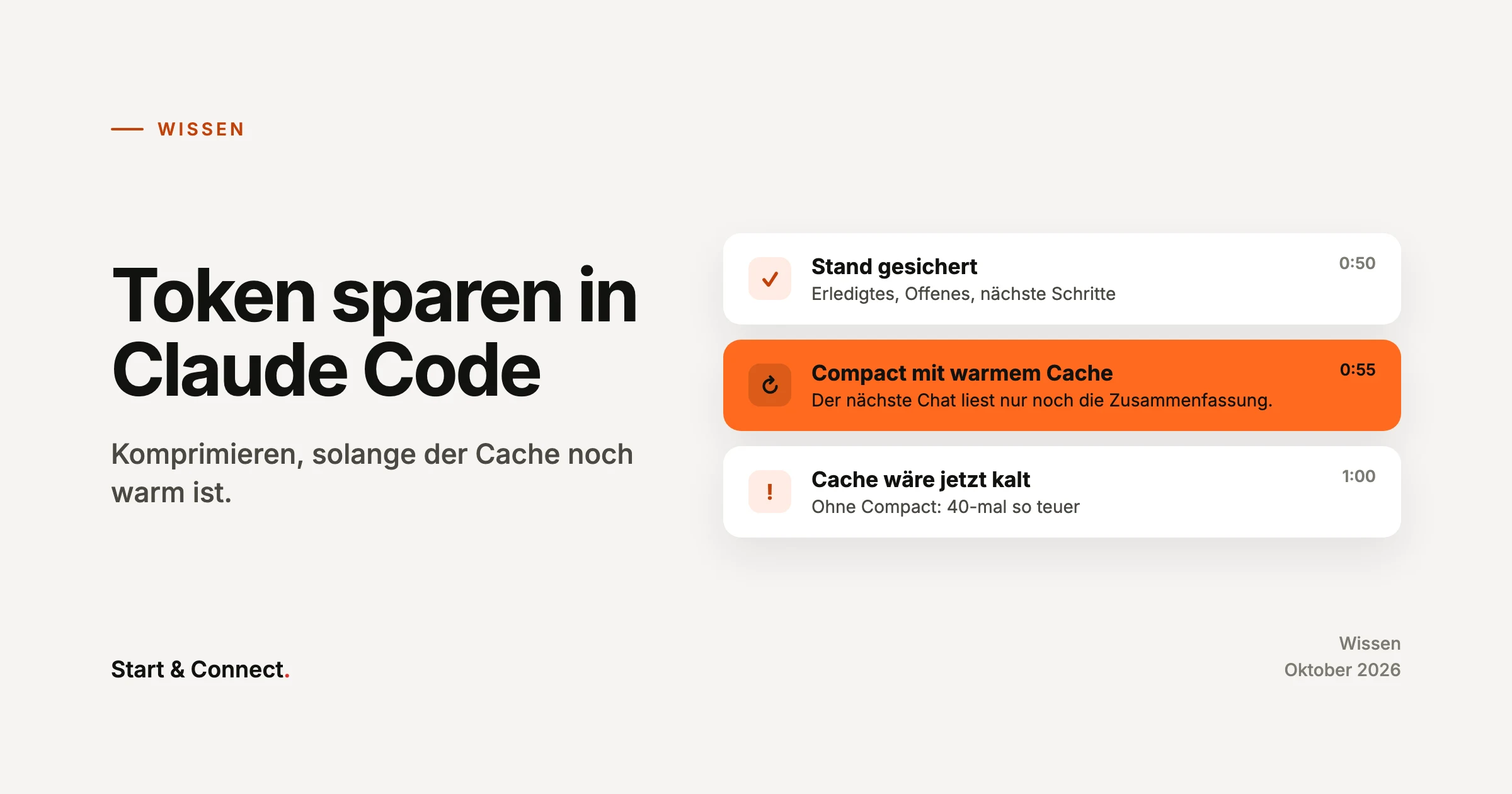
Lange Chats kosten viel Kontingent, weil bei jeder Nachricht der ganze Verlauf mitgeschickt wird. Mit dem Befehl /compact fasst Claude den Chat auf wenige tausend Tokens zusammen und arbeitet damit weiter. Bei mir hat das bis zu 30 Prozent meines Wochenlimits eingespart.
Mit /clear setzt du einen Chat dagegen ganz zurück. Claude vergisst alles außer den gespeicherten Erinnerungen. Ich nutze lieber /compact. /clear geht gut, wenn die Erinnerungen klar und eindeutig geschrieben sind. Wie ich das Zusammenfassen automatisiert habe, steht im Artikel Token sparen in Claude Code.
6. Atlas als Gedächtnis für Claude
Bevor du zusammenfasst oder zurücksetzt, muss das Wichtige gesichert sein. Dafür nutze ich Atlas, das Second Brain meines Claude. Claude schreibt dort in ein Wiki aus Markdown-Dateien: wer ich bin, was meine Firma macht, wie meine Strategie ist, wie eine E-Mail ausgewertet wird und wie Termine angelegt werden. Jede Aufgabe, jedes Projekt, jeder Kontakt, jede Firma, jeder Deal und jedes Ticket hat dort einen eigenen Eintrag.
Alles lässt sich schnell durchsuchen, auch nach Bedeutung statt nur nach Stichworten. Das ist viel effizienter als ein selbst gebautes Second Brain auf dem eigenen Rechner. Warum Notion und Obsidian dafür nicht reichen, steht im Artikel Warum Notion und Obsidian kein Second Brain sind.
Atlas ist nicht nur etwas für Profis. Gerade Einsteigern hilft es, weil es schon vieles vorgibt: wie du einen KI-Agenten einrichtest, welchen Prompt er bekommt und wie du dein Wissen ordnest. Atlas kostet 29 € pro Mitarbeiter und Monat, deine KI-Agenten sind inklusive.
Atlas 14 Tage kostenlos testen
7. Claude Code startet selbst neue Chats
Anders als der Chat kann Claude Code selbst neue Sessions starten. Als ich meinen neuen Computer eingerichtet habe, habe ich meinem Agenten gesagt, er soll meine anderen Agenten in neuen Ordnern einrichten. Er hat neue Chats gestartet, jedem den passenden Prompt gegeben und ihnen dann eine Nachricht geschrieben, wie sie sich einrichten sollen.
8. Ein CEO-Agent führt meine Fachagenten
So arbeite ich heute: Ein CEO-Agent plant jeden Tag meinen Tag. Er liest meine Mails, schaut in meine Kontakte und erledigt Aufgaben. Kommt eine E-Mail zu einem Fachthema, gibt er sie an den passenden Fachagenten weiter.
Die Fachagenten kommen über meinen Connector an die Tools, die sie brauchen: Atlas, Nexus, meine Server und vieles mehr. Über Rechte ist geregelt, dass jeder Agent nur an das kommt, was er für seine Arbeit braucht. Manchmal sage ich dem CEO auch: Stimm dich mit dem Agenten für Quitt und dem für Atlas ab, und holt euch Rat beim Steuerberater- und beim Anwalt-Agenten. Dann sprechen sich die Chats untereinander ab, bis es eine gemeinsame Lösung gibt. Bei mir läuft das in der Desktop-App auf meinem Rechner.
9. Remote Control: den Computer vom Handy steuern
Neu ist Remote Control. Du schaltest es in einem Chat in der Desktop-App ein und kannst dann in der Claude-App auf dem Handy in genau diesem Chat weiterschreiben. Die Nachricht geht direkt an deinen Computer, wenn er an ist. Ein Rechner, der immer läuft, ist dafür ideal. Bei mir reicht auch das MacBook. Als ich das zum ersten Mal ausprobiert habe, war ich begeistert: Ich kann vom Handy aus meinen Computer steuern und weiter mit meinen Agenten arbeiten.
10. Mods, das richtige Modell und das Kontingent im Blick
Claude Code bekommt ständig neue Funktionen. Eine davon sind Mods, kleine Programme, die Claude Code erweitern. Was es gibt und wie du sie installierst, steht im Artikel Claude Code Mods.
Wähle das Modell nach der Aufgabe:
| Modell | Wofür ich es nehme |
|---|---|
| Haiku | Recherche, Nachschlagen, Zusammenfassen, Übersetzen |
| Sonnet | Fast alles andere |
| Opus | Wenn es mehr Köpfchen braucht |
| Fable | Für richtig schwierige Aufgaben, bei denen es auf die beste Lösung ankommt |
Ich habe den größten Plan und komme selten ans Limit. Käme ich hin, würde ich mit Sonnet weiterarbeiten. Schlechter würde meine Arbeit dadurch nicht, eher schneller, weil Sonnet schneller antwortet.
Behalte dein Kontingent im Blick. Unten rechts in Claude Code zeigt ein kleiner Kreis, wie viel du verbraucht hast. Für die meisten Nutzer ist das Kontingent die größte Grenze und zugleich der größte Hebel. Mein CEO-Agent hat deshalb einen Blocker: Habe ich an einem Tag mehr als 14 Prozent verbraucht, hält er mich an. Meist fasst er dann noch den Tag zusammen und gibt mir einen Ausblick auf morgen, aber weiterarbeiten lässt er mich nicht. So bleibt für jeden Tag der Woche genug übrig.
Bonus: Warum ich API statt MCP nutze
Claude verbindet sich auf zwei Wegen mit anderen Tools. MCP (Model Context Protocol) ist eine Verbindung, die so gebaut ist, dass die KI gleich weiß, welche Funktionen sie aufrufen darf. Eine API ist die klassische Programmierschnittstelle eines Tools.
Ich bin kein Fan von vielen MCP-Servern, aus zwei Gründen:
- Sie kosten Kontext. Jeder Server bringt seine Beschreibung mit, und die wird bei jedem Aufruf mitgeladen.
- Sie verwirren. Bei vielen Servern weiß Claude nicht mehr genau, welchen es wann nehmen soll.
Deshalb habe ich nur sehr wenige verbunden, vor allem den Connector. Über ihn hängen bei mir mehr als 55 Tools: meine eigenen wie Atlas, Nexus, Quitt, Echo, Orbit und Spotlight, aber auch fremde wie Hetzner, Cloudflare, Google, YouTube und PayPal.
In Claude Code nutze ich den Connector aber nicht als MCP-Server, sondern über seine API. Das ist meine persönliche Vorliebe. Der Grund: Über die API bekommt jeder Agent einen eigenen Schlüssel. Damit lässt sich genau nachvollziehen, welcher Agent wann was aufgerufen hat. Wenn deine Agenten so selbstständig arbeiten wie meine, ist das wichtig.
Dazu kommt: Gibst du Claude Code einen API-Schlüssel und die Dokumentation eines Tools, zum Beispiel von Notion, kann es sich damit verbinden, auch ohne MCP-Server. Im Chat bindest du Tools dagegen über MCP an. Genau dieser Unterschied war für mich der wichtigste Grund, vom Chat zu Claude Code zu wechseln.
Alternativen und wie du startest
Claude Code ist für mich das beste Werkzeug, um mit Agenten zu arbeiten. Es gibt Alternativen: Codex von OpenAI, Antigravity von Google, Mistral Vibe und OpenCode, wenn du Open-Source-Modelle nutzen willst. Welche du nimmst, ist zweitrangig. Wichtig ist, dass du mit einer KI arbeitest, die programmieren kann, spätestens wenn du mehrere Tools verbinden willst, die keinen MCP-Server anbieten.
Zum Einstieg lädst du Claude Desktop herunter. Noch besser: Hol dir das kostenlose Claude Code Starterkit. Darin stehen weitere Tipps für die Arbeit mit Claude und eine Anleitung, wie du Claude mit den Tools von Start & Connect verbindest. Wie Claude im Voice Mode zur Assistenz wird, zeige ich im Artikel Claude als persönliche Assistenz.
Die Kapitel im Video
- 00:00 Claude Code ist mehr als ein Coding-Tool
- 00:40 Ein Agent statt ein Chat
- 01:44 Nicht im Terminal, sondern in der Desktop-App
- 02:50 Die Modi und warum ich alles erlaube
- 03:43 Ein Ordner je Agent, eigene Erinnerungen
- 05:24 Mit /compact bis zu 30 Prozent sparen
- 06:34 Atlas als Gedächtnis für Claude
- 08:17 Claude Code startet selbst neue Chats
- 08:52 Ein CEO-Agent führt meine Fachagenten
- 10:41 Remote Control: den Computer vom Handy steuern
- 11:57 Mods machen Claude Code noch stärker
- 12:27 Das richtige Modell für jede Aufgabe
- 13:43 Das Kontingent im Blick, mit Tagesblocker
- 14:37 Warum ich API statt MCP nutze
- 18:14 Alternativen und wie du startest
Häufige Fragen
Ist Claude Code nur etwas für Programmierer?
Nein. Claude Code schreibt auch Code, vor allem aber erledigt es als Agent Aufgaben auf deinem Computer: Dateien ordnen, Tools ansteuern, Abläufe automatisieren. In der Desktop-App brauchst du dafür kein Terminal.
Was ist der Unterschied zwischen /compact und /clear?
/compact fasst den Chat auf wenige tausend Tokens zusammen, Claude arbeitet mit dieser Zusammenfassung weiter. /clear setzt den Chat ganz zurück, nur die gespeicherten Erinnerungen bleiben.
Welches Claude-Modell soll ich in Claude Code nehmen?
Haiku für Recherche und Zusammenfassungen, Sonnet für fast alles andere, Opus für anspruchsvollere Aufgaben und Fable für die schwierigsten. Mit Sonnet arbeitest du oft sogar schneller.
Brauche ich MCP-Server für Claude Code?
Nein. Claude Code kann Tools auch direkt über deren API ansteuern, wenn du ihm einen Schlüssel und die Dokumentation gibst. MCP-Server sind optional.
Was kostet Atlas?
Atlas kostet 29 € pro Mitarbeiter und Monat, alle KI-Agenten sind inklusive. Atlas Pro mit persönlicher Einrichtung und Betreuung kostet 3.000 € einmalig und 49 € pro Mitarbeiter und Monat. Alle Preise zuzüglich Mehrwertsteuer.